ツールメニューについて
ツールメニューの項目を選択することで描画色の変更をおこなったり、描画先の変更等をおこないます。
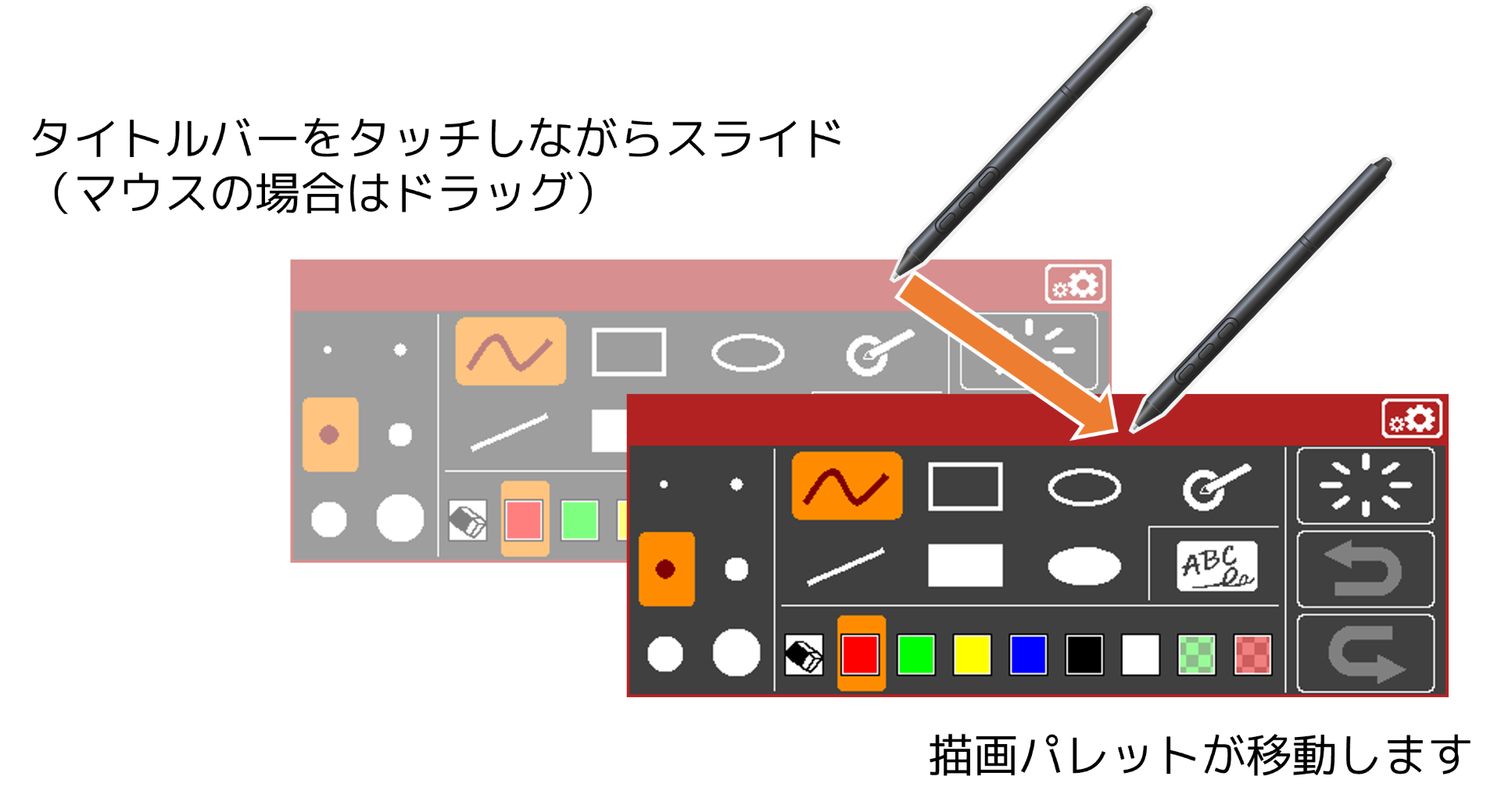
ツールメニューは液晶タブレットをご使用の場合はタイトルバーをタッチしながらスライド、 マウスをご使用の場合はドラッグ操作(左、または、右ボタンを押しながら移動)で ツールメニューの位置を変更することができます。
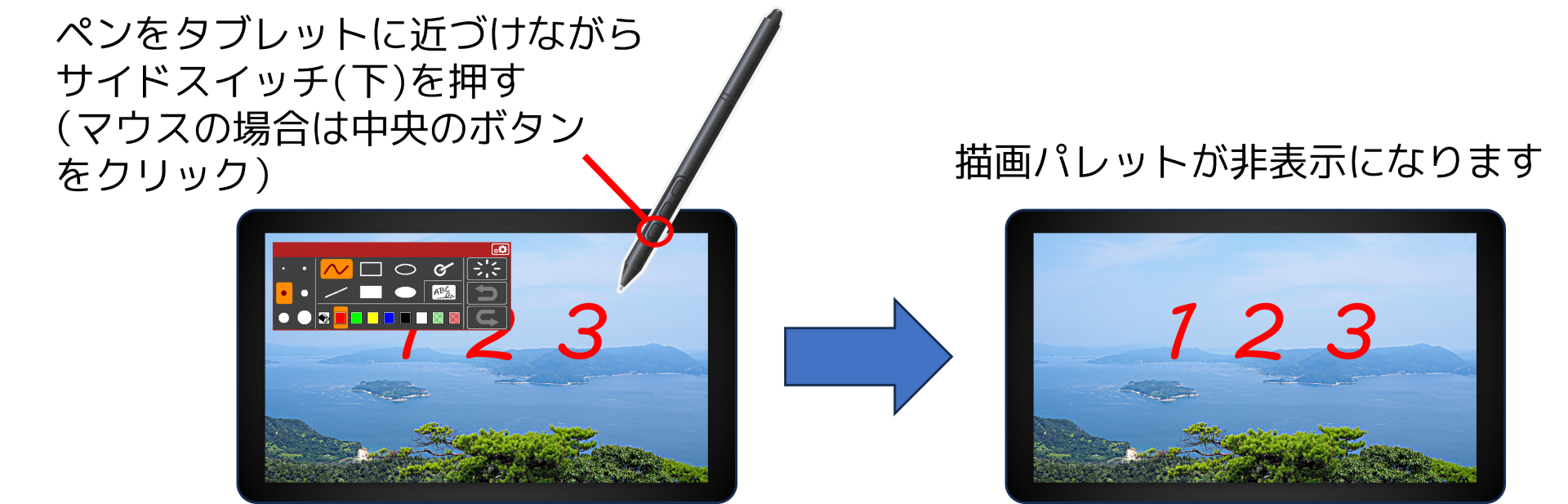
また、ツールメニューを非表示にしたい場合は液晶タブレットをご使用の場合はペンをタブレットに近づけてサイドボタン(下)を、 マウスをご使用の場合は中央のボタンを押すことでツールメニューを非表示にすることができます。
次に、ツールメニューの各項目について説明します。
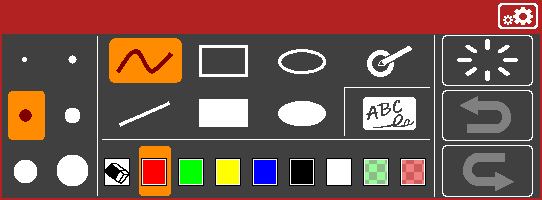
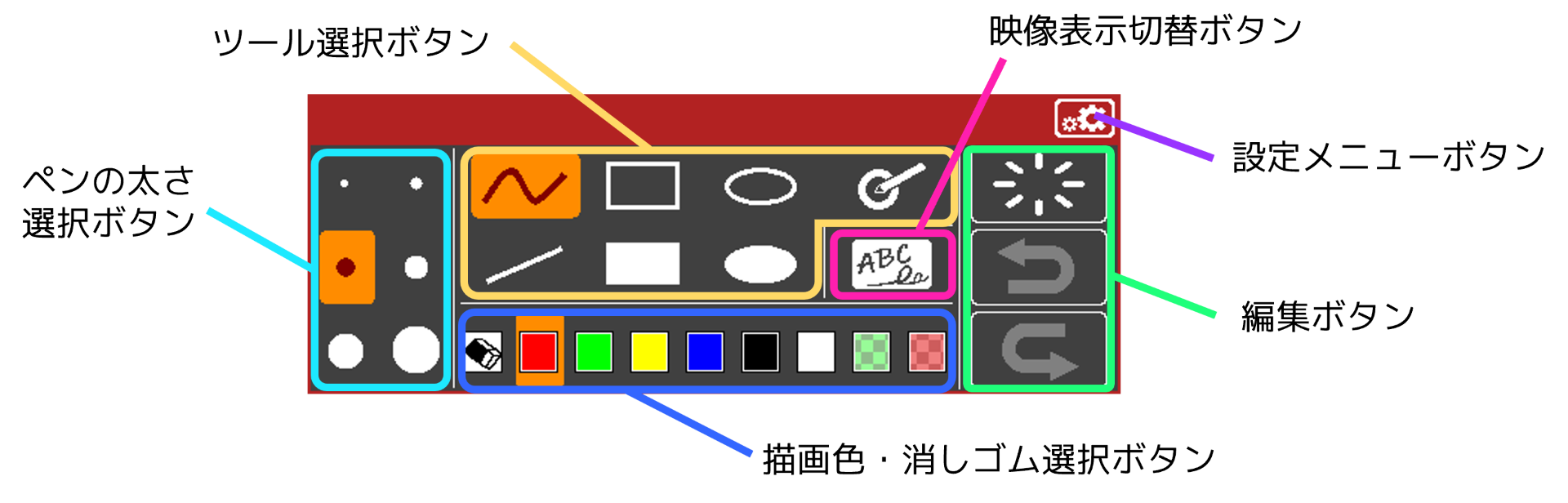
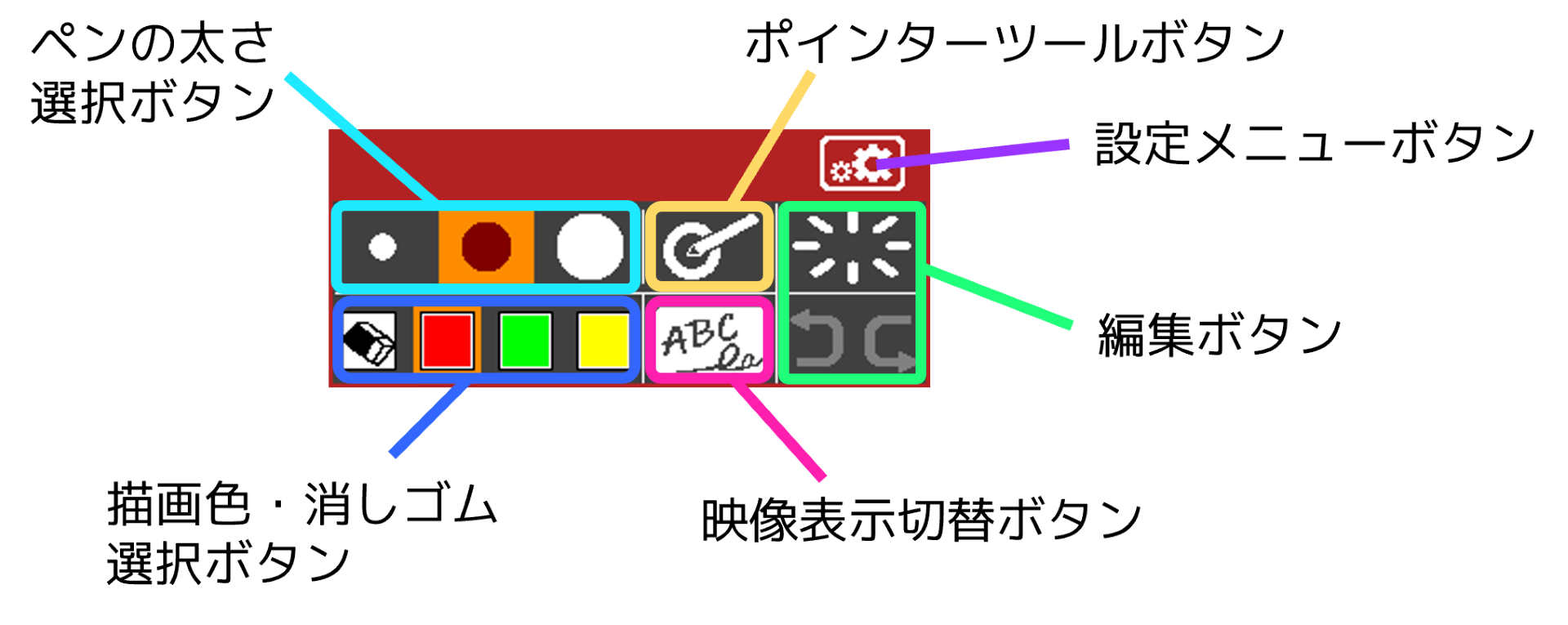
ツールメニューにはツールメニュー(標準)と機能を絞ったツールメニュー(ミニ)があります。標準とミニの切替は設定メニューから変更できます。
ツールメニュー(標準)
ツールメニュー(ミニ)
ペンの太さ選択ボタン

ペンの太さは図の6種類(ミニの場合は3種類)から選択することができます。 選択中のペンの太さは背景が橙色になります。 ここで選択した太さは自由描画のほか各図形を描く時の太さにも反映されます。
ツール選択ボタン

※ツールメニュー(標準)のみ
図の6種類の描画ツールと、ポインタツールから選択することができます。 選択中のツールは背景が橙色になります。 ここでの選択は液晶タブレットをご使用の場合は消しゴム先端スイッチでの描画、 マウスをご使用の場合は右クリックでの描画に対しては影響しません。 (常に自由描画となります。)
自由描画ツール( )
)
フリーハンドで描画します。
直線描画ツール( )
)
直線を描画します。
長方形描画ツール( )
)
長方形を描画します。
長方形塗りつぶし描画ツール( )
)
長方形の範囲を塗りつぶします。
楕円描画ツール( )
)
楕円を描画します。
楕円塗りつぶし描画ツール( )
)
楕円の範囲を塗りつぶします。
ポインタツール( )
)
ペンの先端がタブレットに触れている間(マウスの場合は左ボタンを押している間)、円が一時的に表示され描画は行いません。
ポインタモード切替ボタン()
※ツールメニュー(ミニ)のみ描画モードとポインタモードを切り替えます。ポインタモードはペンの先端がタブレットに触れている間(マウスの場合は左ボタンを押している間)、円が一時的に表示され描画は行いません。 ポインタモード時はボタンの背景が橙色になります。
映像表示切替ボタン( )
)
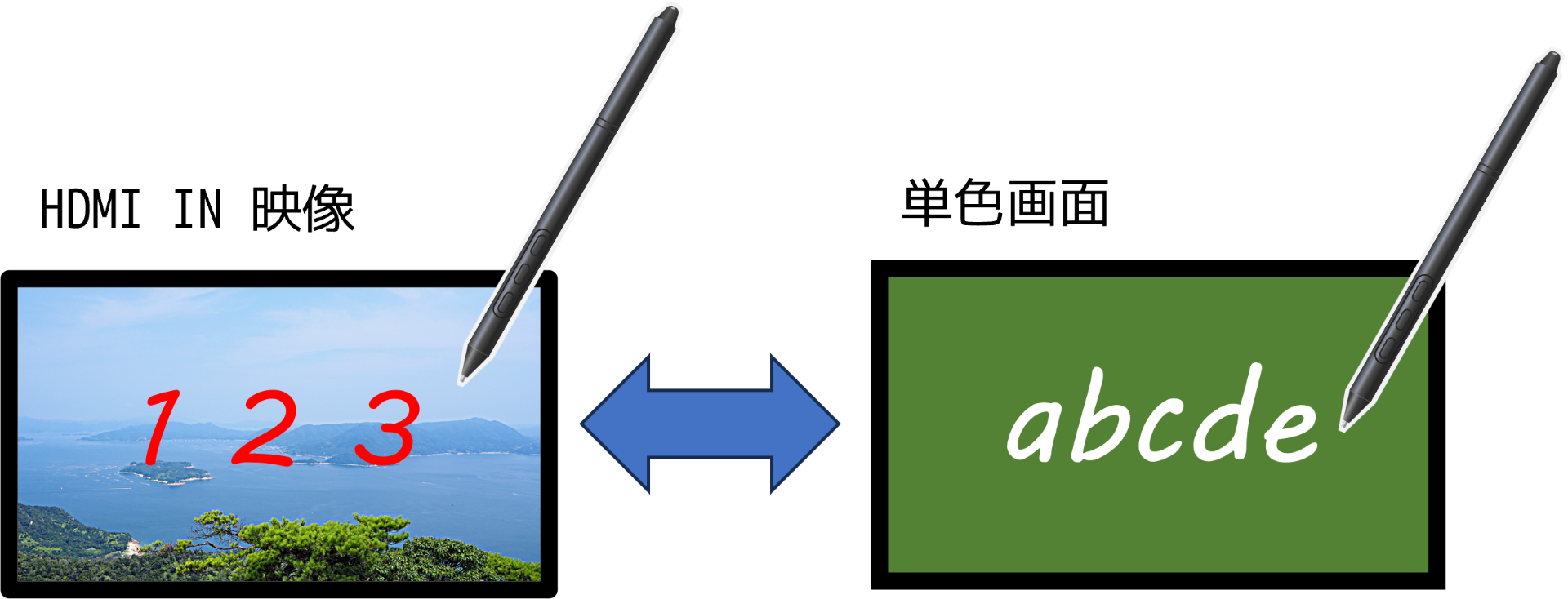
描画する対象映像を選択します。KMU-6000 では HDMI IN の映像とは別に単色画面に描画するモードがあります。 単色画面モード時はボタンの背景が橙色になります。単色画面の色については設定メニューから変更することができます。
編集ボタン

全消去( )
)
選択中の映像の描画内容をすべて消去します。 この操作は一度行うと描画の履歴もすべて消去され「元に戻す」を含めて取り消すことができません。
元に戻す( )
)
選択中の映像の直前の描画内容を最大5回まで取り消すができます。
 と表示されている場合は元に戻せる内容がなく選択できません。
やり直し( )
)
選択中の映像の「元に戻す」で取り消した描画内容を復元することができます。
「元に戻す」を行った分だけこの操作を行うことが可能です。
 と表示されている場合はやり直せる内容がなく選択できません。
設定メニューを開くボタン

設定メニューを表示します。設定メニューについては「設定メニューの操作」をご覧ください。
描画色・消しゴム選択ボタン

各描画に使用する色、または、消しゴムを選択できます。
消しゴム( )
)
描画内容を「描画方法選択」で指定した方法を用いて消去します。 例えば、「描画方法選択」で円塗りつぶしを選択していた場合はその範囲を消去します。 ただし、自由描画の場合、他の色を選択している時とは異なりペンの先が円ではなく四角形になります。
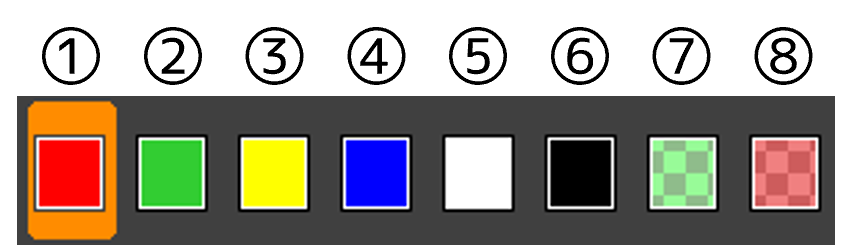
描画色選択( )
)
各描画に使用する色を選択します。この色については設定メニューから変更することが可能です。本体の電源投入時は①の色が選択された状態になります。